About

Ingresa tu direccion de correo:

Delivered by FeedBurner

Mostrando entradas con la etiqueta Linux. Mostrar todas las entradas

Bienvenido A Ruby

sábado, 20 de abril de 2013

Hola que tal todos y todas, nuestros queridos lectores, antes que nada pedimos dispculpa por la inactividad de nuestro blog, pero lo bueno es que ya estamos de regreso y con nuevas ideas.

El dia de hoy les traigo un post acerca de uno de los lenguajes de programacion mas populares y sensacionales del momento, si piensas lo mismo que yo, estas en lo correcto RUBY :)


Pues bien actualmente, existe una gran cantidad de lenguajes de programación que son utilizados en diversas áreas, desde el desarrollo de aplicaciones administrativas hasta el campo de la inteligencia artificial.

Es muy complicado conocer a fondo las posibilidades que nos presenta cada uno de estos lenguajes y, por lo tanto, a la hora de seleccionar, lo hacemos sobre la base de nuestros gustos o inquietudes. Ruby se presenta como un lenguaje sencillo y flexible que atrae a programadores de todos los sectores y que promete una grata experiencia en el trabajo habitual.

A pesar de tener muchos años en el mercado, el auge del lenguaje llegó de la mano de un framework para aplicaciones web denominado Rails. Esto hizo que muchos desarrolladores web migraran desde sus lenguajes más tradicionales, como PHP o ASP, a la nueva y fascinante opción.

Sin embargo, Ruby es un lenguaje multipropósito que permite desarrollos en las siguientes áreas: 


  • *=>Aplicaciones comerciales.
  • *=>Acceso a base de datos.
  • *=>Proceso y transformación de XML.
  • *=>Aplicaciones distribuidas.
  • *=>Aplicaciones web. 


Historia del lenguaje 


Ruby fue creado en el Japón por Yukihiro Matsumoto mientras trabajaba como programador con lenguajes como Perl y PHP. En principio, su intención fue la de crear un Perl avanzado debido a que deseaba mejorar algunas de las preciadas particularidades de este conocido lenguaje. Pero en lugar de mejorarlo, se vio tentado a desarrollar uno propio a partir de sus lenguajes preferidos: Perl, Smalltalk, Eiffel y Lisp. De esta forma surge el lenguaje Ruby, aunque en ese momento aún no contaba con ninguna línea de código. Luego de más de dos años de trabajo, Ruby se presenta al público en su versión 0.95. En esta etapa, todo lo relaciona- do con el lenguaje era precario y todavía no contaba con gran empuje; tanto es así que se anuncia que el CVS sería lanzado semanas después. Finalmente, en 1996, Ruby 1.0 es ofrecido al público. A partir de 1997, varias empresas se interesan en Ruby como un campo para explorar, y ese mismo año se escribe el pri- mer artículo técnico. Un año después, aparece la página oficial en idioma inglés, empiezan a hacerse charlas y conferencias sobre el lenguaje, con gran aceptación en los ambientes académicos. En el año 2000, IBM se interesa en el lenguaje y publica un artículo acerca de la denominada Latest open source gem from Japan (La última gema del open source del Japón). El lenguaje creció de forma lenta, pero sostenida, hasta el 2004, cuando Rails fue liberado. David Heinemeier Hansson crea este framework cuya primera versión (1.0) salió definitivamente un año después. A partir de la aparición de Rails, el crecimiento de Ruby ha sido extraordinario y se encuentra entre los 10 más populares de la actualidad según el ranking TIOBE.


¿Por qué usar Ruby?

• Ruby es un lenguaje de scripts, moderno y orientado a objetos, que combina una importante flexibilidad con alta productividad.
• Incorpora algunas de las mejores características de otros lenguajes como Small-talk, Java y Perl.
• Su alcance parece ilimitado y hoy se encuentra presente en aplicaciones que van desde el desarrollo web hasta la simulación de ambientes complejos.

• Es un lenguaje multiplataforma que se integra perfectamente en gran cantidad de arquitecturas; puede correr, incluso, en dispositivos móviles.
• Promueve las mejores prácticas de programación sin perder usabilidad.
• Mediante su uso se pueden complementar las características de la lógica imperativa con la lógica funcional.
• Es altamente extensible no sólo mediante librerías escritas en Ruby, sino que podemos ampliarlo utilizando el lenguaje C y, actualmente, de forma experimental otros lenguajes.
• Posee una filosofía real de trabajo, que propone algunas prácticas particulares como DRY (Don ́t repeat yourself; en español: No te repitas) entre otras.
• Simplifica declaraciones, estructuras y modelos sin perder potencia y permite que el programador, se desarrolle de forma adecuada.
• Es un lenguaje dinámico e interpretado, con las características de éstos.
• Permite utilizar la más simple expresión para un programa o algoritmo; esto sumado a las actuales prácticas ágiles permite desarrollar en forma amigable.


CARACTERÍSTICAS DEL LENGUAJE


• En Ruby todo es un objeto: esto básicamente quiere decir que desde el más simple carácter hasta un conjunto de instrucciones, son instancias de clases y serán manipuladas como tales. Este concepto anula lo que normalmente denominamos tipos primitivos, ya que hasta el más trivial de los datos es un objeto.
• La gran flexibilidad de Ruby permite que se pueda incorporar funcionalidad en sus clases base y en sus métodos. Es decir, podemos modificar absolutamente todo dentro del ambiente.
• En el lenguaje, todo tiene un valor, aunque sea nil.
• Debemos saber que, en principio, no existen diferencias entre comandos y expresiones dentro del entorno de programación.
• Ruby utiliza sólo herencia simple. Esta característica habitual en muchos lenguajes facilita el trabajo con estructuras jerárquicas. Sin embargo, incorpora técnicas para poder imitar el comportamiento de la herencia múltiple de manera más sencilla. Éstas las veremos más adelante, pero comprenden el uso de módulos y mixin.
• Ruby utiliza un recolector de basura de alto nivel. Por lo tanto, libera al desarrollador de estas tareas, en algunos casos triviales.
• No es de tipo estricto y no requiere declaración de variables.
• Ruby permite la programación con múltiples hilos de forma independiente al sistema operativo.


SOFTWARE LIBRE

Dijimos que Ruby es libre, pero es difícil poner en palabras todo lo que significa que un software sea libre y el impacto que produce. Realmente, podríamos obviar esta explicación, pero es importante conocer los principios básicos de este movimiento y cómo nos afectan en nuestras tareas con el lenguaje y nuestras herramientas. Según la definición del proyecto GNU (www.gnu.org) el software libre brinda “La libertad a los usuarios de ejecutar, copiar, distribuir, estudiar, cambiar y mejorar el software”. De modo más preciso, se refiere a cuatro libertades de los usuarios del software:

1. “La libertad de usar el programa, con cualquier propósito (libertad 0)”.
2. “La libertad de estudiar cómo funciona el programa, y adaptarlo a tus necesidades (libertad 1). El acceso al código fuente es una condición previa para esto”.
3. “La libertad de distribuir copias, con lo que puedes ayudar a tu vecino (libertad 2)”.
4. “La libertad de mejorar el programa y hacer públicas las mejoras a los demás, de
modo que toda la comunidad se beneficie. (libertad 3). El acceso al código fuente es un requisito previo para esto”.

Sin entrar en mayores detalles, debemos aclarar que existen muchas licencias, cada una con sus atributos, que entran dentro de lo que definimos como software libre. En el caso de una herramienta, las ventajas de ser libre son interesantes. Solo imaginemos que podemos tener acceso al código fuente y modificar a nuestro gusto cualquiera de sus partes o que podemos conocer a fondo y desde adentro cómo operan. A su vez, esto hace que ninguna persona pueda privarnos de darle el uso que creamos conveniente.


¿QUÉ PODEMOS HACER CON RUBY?

Hemos mencionado que a partir de Ruby podemos desarrollar todo tipo de aplicaciones. También es cierto que, si recurrimos a los buscadores más populares, veremos que el impacto real del lenguaje se da en el ámbito web. A continuación, mencionaremos algunos proyectos de distinto tipo para poder observar el alcance del lenguaje, aunque pronto veremos que no se agota aquí.

Proyecto Basecamp
Basecamp es un gestor y organizador para trabajo en equipo. Está catalogado como una de las mejores opciones para la colaboración entre equipos o personas. Resulta un gran proyecto que utiliza Rails como arquitectura y es de los más representativos de la arquitectura Rails.


Proyecto Odeo
Se trata de una red social basada en el intercambio de música. Este gran portal está enteramente desarrollado con Rails y aloja más de 1000 canales de música y más de 1.000.000 de archivos de audio. Sigue en crecimiento.


Existen gran cantidad de comunidades que desarrollan listados de actualización frecuente que nos muestran los distintos proyectos que existen y que utilizan alguna de las tecnologías relacionadas con Ruby. Una de las más importantes es RubyForge (http://rubyforge.org/).

Entonces ahora que ya sabes un poco acerca de RUBY, que dices... ¿Lo Pruebas?


Nos Vemos en la proximo post :D


Configurando e instalando MUTT

sábado, 9 de febrero de 2013

Hola que tal todos y todas, el dia de hoy les traigo algo interesante como siempre, para aquellos amantes de la terminal :)

Bueno mutt segun la wikipedia es:

Mutt es un cliente de correo electrónico libre basado en texto, para sistemas Unix-like. Fue escrito originalmente por Michael Elkins en 1995 y liberado bajo la Licencia Pública General de GNU

Pero bien, aun mas resumido Mutt es parecido a Thunderbird o Outlook la diferencia en este es que encontramos muy poco detalle en la interfaz web y se asemeja primordialmente a la terminal de nuestro equipo GNU/Linux.

Lo interesante de este particular cliente de correo, es su sencillez, facil configuracion y la velocidad, Mutt soporta la mayoría de los formatos de correo electrónico (en particular, tanto mbox y Maildir) y protocolos (POP3, IMAP, etc.) También incluye soporte MIME, en particular PGP/GPG y S/MIME.

Pues bien, adentrandonos aun mas he decidido configurarlo para mi cuenta de Gmail y aqui les detallo como hacerlo:

1) Instalamos Mutt

$ sudo apt-get install mutt
(Fedora) $ sudo yum install mutt 

2) Creamos un archivo en nuestro home llamado .muttrc y lo abrimos con nano

$ sudo touch .muttrc
$ nano .muttrc

3) Escribimos dentro de el lo siguiente:

set imap_user = "tuemail@gmail.com"set imap_pass = "tucontraseña"set spoolfile = imaps://imap.gmail.com:993/INBOXset folder = imaps://imap.gmail.com:993set record="imaps://imap.gmail.com/[Gmail]/Sent Mail"set postponed="imaps://imap.gmail.com/[Gmail]/Drafts"set header_cache="~/.mutt/cache/headers" set message_cachedir="~/.mutt/cache/bodies" set certificate_file=~/.mutt/certificates
4)  Creamos el documento de usr

$ sudo touch /var/mail/[user]

5) Ejecutamos lo siguiente para especificarle a Mutt que ejecutara un documento o leera un documento de inicializacion:

mutt -F /home/tuusr/.muttrc 
y listo mutt descargara todo sus mails y ahora a disfrutar :D deberia de verse algo asi


Saludos :) hasta la proxima

Probado en: Ubuntu, Debian, Linux Mint, Fedora.

Juegos Minimalistas En La Terminal De Linux

lunes, 28 de enero de 2013


Hola que tal todos y todas nuestros querido lectores,el dia de hoy, mientras buscaba algo que hacer me dedique al ocio y se me vino la idea de juegos en la terminal pero de indole minimalista es decir sin graficas muy cuidadas, ni nada por el estilo, es por ello que indagando un poco, he encontrado los siguientes los invito a probar estos juegos para Linux sencillos pero no por ello aburridos:

Ninvaders: Es el clon de Space Invader , uno de los videojuego de arcade diseñado por Toshihiro Nishikado y lanzado al mercado en 1978, fue uno de los precursores de los videojuegos modernos .
Instalación Debian/Ubuntu:
apt-get install ninvaders
Una vez terminada la instalación el juego se puede ejecutar escribiendo:
ninvaders


Tint: El clon del videojuego Tetris históricamente uno de los más versionados (uno de mis favoritos por cierto) inventado por el ruso Alekséi Pázhitnov el 6 de junio de 1984.
Instalación Debian/Ubuntu:
sudo apt-get install tint
Una vez terminada la instalación el juego se puede ejecutar escribiendo:
tint

Bastet (Bastard-Tetris): Juego de tetris más dificil pero aun asi divertido, pues el creador de este juego creo un algoritmo para escoger la siguiente pieza, de forma que sea la que peor encajaría con las que tienes colocadas (jajaja).
Instalación Debian/Ubuntu:
sudo apt-get install bastet

Una vez terminada la instalación el juego se puede ejecutar escribiendo:
bastet
Pacman4console: El clon del popular Pacman, el videojuego de arcade mas exitoso de todos los tiempos, creado por el diseñador de videojuegos Toru Iwatani de la empresa Namco.
Instalación Debian/Ubuntu:
apt-get install pacman4console

Una vez terminada la instalación el juego se puede ejecutar escribiendo:
pacman4console
Moon-buggy: Juego donde un auto va saltando obstaculos que aparecen el el camino.
Instalación Debian/Ubuntu:
sudo apt-get install moon-buggy
Una vez terminada la instalación el juego se puede ejecutar escribiendo:
moon-buggy
Greed: el objetivo es comerse la pantalla completa que está llena de números.Instalación Debian/Ubuntu:
sudo apt-get install greed
Una vez terminada la instalación el juego se puede ejecutar escribiendo:
greed


Espero que les haya gustado y pues ha jugar un rato se ha dicho, saludos, hasta la proxima.

Como descargar videos de youtube desde la terminal

martes, 22 de enero de 2013

Bueno, hola que tal todos y todas nuestros queridos lectores y visitantes les comento que hace poco, mientras le instalaba a un amigo Ubuntu 12.10 en su PC , me pregunto si existía en Linux alguna forma de descargar vídeos de YouTube, yo le dije que SI, entonces me puse ha investigar y he encontrado tan maravillosa aplicacion es por ello que, precisamente, en este caso, me gustaría compartirla con ustedes. Esta es una de esas herramientas que puede ser ejecutada desde el terminal, que destaca por su increíble sencillez y facilidad de uso.

Instalación y uso

  • En tu S.O , abrí una terminal y escribí lo siguiente:
sudo apt-get install youtube-dl
  • Una ves instalado, para poder utilizarlo, simplemente escribí asi:
youtube-dl url_del_video
  • Es decir en un ejemplo, algo asi por el estilo:
youtube-dl http://www.youtube.com/watch?v=6kWB3Vl_xRI

  • Seguido veras un resultado similar al siguiente:

[youtube] Setting language
[youtube] 6kWB3Vl_xRI: Downloading video webpage
[youtube] 6kWB3Vl_xRI: Downloading video info webpage
[youtube] 6kWB3Vl_xRI: Extracting video information
[download] Destination: 6kWB3Vl_xRI.mp4
[download] 100.0% of 31.01M at 923.68k/s ETA 00:00

Esperas a que se descargue y listo, el vídeo se almacenará en la carpeta que ejecutamos el comando.

Saludos hasta la proxima :)

Que Linux Uso??

viernes, 14 de diciembre de 2012


Hola que tal todos y todas..... pues el dia de hoy les traigo un nuevo post, este surge debido a la inquietud de saber cual distro GNU/LINUX uso? y es que esta es una de las preguntas que los linuxeros nos hacemos o los que quieren adentrarse al mundo de GNU/Linux ¿Que Linux uso? Es difícil responder esta pregunta con gran acierto ya que con la gran variedad de distros, dificil que te quedes con una, pero pues cada quien se acostumbra a una después de probar con varias y se queda con la mejor o la que mejor se adapte a su necesidad. Entonces navegando ahi  por internet me encontre un sitio web donde nos ayudan a elegir en base a un cuestionario o test, cual seria la distro perfecta o la mas idonea para nosotros, a continuacion les detallo lo que es el test:

Lo primero son preguntas básicas, para evaluar el nivel de conocimientos por ejemplo que si conoces lo que es una distro de Linux o que si ya has instalado alguna distro con anterioridad.

Seguido pasamos a la sección donde se te pregunta si has particionado un Hard Disk con anterioridad y como prefieres el instalador de nuestra distro.

Despues evaluan los conocimientos acerca de Linux, esta parte es muy pero muy importante ya que son preguntas muy especificas y directas que determinaran la selección de tu distro y al terminar te muestran los resultados, basados en una escala de 0 a 100 por ciento, ademas te da la pagina web oficial de la distro para que la descargues y multiples opciones

Así que escoge la distro Linux perfecta para ti aquí: Selección de Distribución Linux

Ahora que ya sabes entonces ve y elije tu distro preferida y deja que GNU/LINUX  forme parte de tu mundo. Saludos y hasta la proxima :)


Carnet Linux

jueves, 13 de diciembre de 2012

Hola aque tal todos y todas ...como les va???...ps el dia de hoy les traigo algo para que nos divirtamos XD y es que navegando ai por la web me he encontrado con esto Linux ID Card Generator.

Si te apetece tener una tarjeta de visita original o un carnet con que llamar la atención, con Linux ID Card Generator lo podrás hacer facilmente. Este servicio online nos permite crear una ID Card personalizable con nuestra distro favorita, con solo llenar unos cuantos campos, subir una foto y pulsar el botón generar.


 voila :D asi mas o menos te quedara, solo elige tu estilo :)

Bien.... ahora que ya sabes ps que esperas... anda y has la tuya y diviertete con tu GNU/LINUX CARD
Saludos y hasta el proximo post ... nos vemos recuerda compartir.

Instalacion de Tomcat7 y Mr. Jenkins

martes, 4 de diciembre de 2012

 
Hola que tal, niños y niñas, lectores, buscadores y demas.... el dia de hoy les traigo un mini tutorial de como instalar Tomcat7 y Mr. Jenkins en nuestro pc con cualquier distro GNU/Linux espero que les guste y sea de su agrado... pero bueno sin mas que decir entonces 
"manos al teclado".

 
JENKINS


Segun la WIKIPEDIA:

Jenkins es un software de Integración continua open source escrito en Java. Esta basado en el proyecto Hudson y es, dependiendo de la visión, un fork del proyecto o simplemente un cambio de nombre.
Jenkins proporciona integración continua para el desarrollo de software. Es un sistema corriendo en un servidor que es un contenedor de servlets, como Apache Tomcat. Soporta herramientas de control de versiones como CVS, Subversion, Git, Mercurial, Perforce y Clearcase y puede ejecutar proyectos basados en Apache Ant y Apache Maven, así como scripts de shell y programas batch de Windows. El desarrollador principal es Kohsuke Kawaguchi. Liberado bajo licencia MIT, Jenkins es software libre.


Segun la WIKIPEDIA
Apache Tomcat (también llamado Jakarta Tomcat o simplemente Tomcat) funciona como un contenedor de servlets desarrollado bajo el proyecto Jakarta en la Apache Software Foundation. Tomcat implementa las especificaciones de los servlets y de JavaServer Pages (JSP) de Sun Microsystems.

Tomcat es un servidor web con soporte de servlets y JSPs. Tomcat no es un servidor de aplicaciones, como JBoss o JOnAS. Incluye el compilador Jasper, que compila JSPs convirtiéndolas en servlets. El motor de servlets de Tomcat a menudo se presenta en combinación con el servidor web Apache.
Tomcat puede funcionar como servidor web por sí mismo. En sus inicios existió la percepción de que el uso de Tomcat de forma autónoma era sólo recomendable para entornos de desarrollo y entornos con requisitos mínimos de velocidad y gestión de transacciones. Hoy en día ya no existe esa percepción y Tomcat es usado como servidor web autónomo en entornos con alto nivel de tráfico y alta disponibilidad.
Dado que Tomcat fue escrito en Java, funciona en cualquier sistema operativo que disponga de la máquina virtual Java.

pues bien ahora que ya sabemos que es cada una de las cosas que vamos a instalar, seguire a explicar como hacerlo este mini tutorial funciona en cualquier distro GNU/Linux :) asi que manos al teclado. 


Como Instalar Apache Tomcat??


1) Iniciamos la terminal y ejecutamos lo siguiente:

sudo apt-get install tomcat7 tomcat7-docs tomcat7-examples tomcat7-admin
2) Ahora creamos un usuario en /var/lib/tomcat7/conf/tomcat-users.xml con su editor de texto preferido y al final antes de que cierre la etiqueta ponemos lo siguiente

<role rolename="manager-gui"/>
<user username="tomcat" password="s3cret" roles="manager-gui"/>
3) Luego reiniciamos tomcat

sudo /etc/init.d/tomcat6 restart
4) Entramos a http://localhost:8080/ y comprobamos que tomcat7 está vivo XD!!!


¿Cómo despliego mi aplicación?

Para poder hacer nuestros .war en el tomcat, se puede hacer fácilmente desde tu navegador, sin la complejidad de tener que utilizar la misteriosa terminal o abrir las carpetas con gsku.


Para  poder acceder al gestor de aplicaciones online de tomcat, clikeamos desde la página de inicio (manager webapp) o nos vamos de un solo a http://localhost:8080/manager/html. OJO!! Les pedirá un usuario y contraseña, y ahí es donde ponemos el usuario que hemos creado en el paso 2.


Desde aquí, sólo tendríamos que indicar donde esta nuestro .war, desplegar y listo Mr. Jenkins ya funcionaaaaaaaa :) 


Instalar tomcat 6 en Ubuntu 11.10


Como Instalar Jenkins??


Jenkins es un servidor de integración continua, antes conocido como Hudson. Que facilita integrar los cambios que hagamos en nuestros proyectos ya que Jenkis los va construyendo de manera continua. Así, si hemos añadido algo “roto” al proyecto haciendo que algúna prueba falle, Jenkins nos dira lo que sucedio. Ahora les dire como configurarlo.

Software utilizado 

  • Ubuntu 12.10 

  • Tomcat 7 

  • Jenkins 1.454

Pasos para instalar Jenkins

1) Creamos el directorio /usr/share/tomcat7/.jenkins con los permisos adecuados
sudo mkdir /usr/share/tomcat7/.jenkins
sudo chown tomcat7:nogroup /usr/share/tomcat7/.jenkins
2) Creamos un usuario para Jenkins en /var/lib/tomcat7/conf/tomcat7-users.xml:
<role rolename="admin"/>
<user username="jenkins-admin" password="secret" roles="admin"/>
Esto nos servirá para hacer de Jenkins mas seguro aun cuando empecemos a probar con él.
3) Ahora reiniciamos tomcat7
sudo /etc/init.d/tomcat7 restart
4) Descargamos jenkins.war  y lo montamos en tomcat7 (de la manera que aprendimos anteriormente).
5) Accedemos a http://localhost:8080/jenkins y comprobamos que funciona!!


WOWT!!!!...... Listo Jenkins ya funciona ahora a disfrutar.....espero que mi tutorial les haya gustado, recuerda darle compartir y no olvides de comentar, hasta el proximo post amigos :)

Como Personalizar Terminal Ubuntu

jueves, 22 de noviembre de 2012


Hola a todos, esta vez hablare sobre como personalizar un poco la terminal de Ubuntu. ¿Cuántos de ustedes han pensado alguna vez en personalizar la terminal?, tal ves cambiarle el color de fondo, la fuente de letra o incluso establecer una imagen de fondo, pues todo esto y algunas cosas mas pueden hacerse de una forma sencilla, bien, empecemos:


Antes que todo debemos de saber que las configuración de apariencia de la terminal están guardadas en Perfiles, Ubuntu por defecto trae el perfil Default

La terminal en Ubuntu por defecto se ve algo así:


Bien, entonces podemos modificar el perfil actual o crear uno nuevo, para probar crearemos un nuevo perfil, para ello accedemos a la pestaña Archivo- Nuevo Perfil, en este ejemplo creare el perfil “Colored” y luego seleccionamos 'Crear'

Se nos abrirá una ventana para configurar el nuevo perfil, pero para poder revisar los cambios mientras vayamos avanzando debemos de abrir una terminal con el perfil que acabamos de crear, para ello seleccionamos Archivo -Abrir Terminal, y seleccionamos el nuevo perfil que acabamos de crear, en mi caso Colored. Por el momento las 2 terminales se ven iguales ya que no hemos hecho ningun cambio.


No es necesario tener la primera terminal abierta asi que la cerrare. Bien, en la primera pestaña podremos modificar cosas básicas de la terminal, tales como el tipo de letra y el tamaño de la terminal, por el momento solo cambiare el estilo de letra a Monospace Italic, tamaño 12.


Ahora revisemos la pestaña Colores, básicamente aquí podremos cambiar los colores de la terminal , como el color de fondo y el de la fuente, tendremos una paleta de colores predeterminados de la que podremos elegir, en este caso elegiré un color celeste para la letra.

Si los colores de la paleta no les convencen pueden seleccionar en Custom y seleccionar un color que se acople mas a su gusto, se abrirá un paleta de colores tal como en la imagen:

En mi ejemplo quedara algo así:


Prosigamos a la pestaña Background, aquí podemos seleccionar la opción de transparencia y cambiarla al gusto, la mía se ve así:

Dejemos el perfil Colored hasta alli. Ahora intentemos establecer una imagen de fondo en la terminal, primero creemos un nuevo perfil, tal como lo hicimos antes, yo le llamare QuantalQ, al igual que antes abrimos una nueva terminal con el nuevo perfil para ver los cambios a medida que los configuremos.


Iremos directamente a la pestaña Background y seleccionaremos Background Image y colocamos la imagen que deseemos.

También podemos combinar una imagen de fondo con algunos colores, solo tenemos que ir a la pestaña Colores y hacer lo mismo que habíamos hecho antes, yo le pondré un tono azul:


Por ultimo, podemos administrar perfiles dentro del menú, solo tenemos que seleccionar Editar-Perfiles, aquí mismo podemos elegir que perfil queremos tener por defecto cada vez que inicie la terminal.


Bueno, eso es todo esta vez, espero les sirva de algo.
Saludos y hasta la próxima!


Que hay de nuevo en Ubuntu 12.10

viernes, 19 de octubre de 2012

Bueno, este mes de octubre se libero la nueva version de ubuntu que corresponde al codigo : 12.10 Quantal Quetzal (Que significa algo como  Quetzal Cuantico),esta nueva versión de ubuntu es la sucesora de la version 12.04 Precise Pangolin, y  trae consigo algunas caracteristicas interesantes asi como tambien unas noticias, bien comencemos:

Antes que todo, desde esta versión, al parecer ,ya no sera posible instalar ubuntu mediante un CD, ahora sera necesario un DVD o un dispositivo USB para realizar la instalación.Tambien tenemos otro cambio que puede afectar a algunos usuarios, el cual es la ausencia de la interfaz de Unity 2D, con la cual los usuarios con equipos de rendimiento bajo (tales como la mayoria de las netbooks) podian evitar un poco el consumo de recursos, por lo que estos usuarios posiblemente podrian tener problemas de rendimiento.

Con respecto a las nuevas funciones, esta nueva version trae nuevas caracteristicas para la interfaz de Unity, destacando los cambios hechos al Dash menu ampliando el número de funciones que podremos realizar mediante este, ahora mediante el podremos no solo revisar archivos de nuestra computadora sino 
tambien podremos revisar documentos, videos o imagenes que tengamos en alguna de nuestras cuentas de internet(como Flickr o Google Drive).Por si esto fuera poco tambien  podremos sincronizar nuestras cuentas en las redes sociales(tales como Facebook y Twitter)  y leer noticias y notificaciones de ellas desde el Dash Menu,  incluso podremos ver sugerencias de Amazon.(Aunque naturalmente si no son del gusto del usuario siempre existe la opcion de deshabilitar estas funciones).

Para concluir 12.10 Quantal Quetzal trae más que todo funciones dedicadas al Dash Menu, y como es comun tambien actualizaciones al Kernel y al sistema en general;en relacion a la version 12.04 no hay mucha diferencia, la elección es de cada quien, eso es todo, hasta la proxima!


Terminal De Ubuntu

viernes, 21 de septiembre de 2012

Bueno una nueva versión de Ubuntu ve la luz, y de nuevo la red se llena de manuales y guías para orientar a los usuarios en la instalación y configuración del nuevo sistema. Bueno, pues esta es otra de esas guías, si aunque duela es una más, no ofrece nada especial. Que por que la publico? Pues simple, espero que sirva de orientación a los que empiezan o simplemente para que los que lleven un tiempo puedan comparar su configuración con la mía.


Empezaremos por asegurarnos que tenemos activados los repositorios universe y multiverse., si no sabéis como se hace podéis mirar como en la pagina oficial de ubuntu .
Instalaremos una serie de paquetes que creo que han de estar aunque en principio nos parezcan innecesarios o creamos que no los vamos a utilizar.
uno que otro programa interesante y para no matarnos buscando en internet aqui todo listo desde nuestra querida TERMINAL
  • Build-essential.

Este paquete nos provee de las herramientas básicas para poder compilar el código fuente de los programas en C/C++.
sudo aptitude install build-essential
  • Ubuntu-restricted-extras

Son codecs y fuentes adicionales para ubuntu, tales como java, Flash, codecs de vídeo, etc., que no están incluidos por defecto en la instalación debido a ciertos problemas con las licencias.
sudo aptitude install ubuntu-restricted-extras

Instalación OpenOffice 3.0.

Añadimos el repositorio.


deb http://ppa.launchpad.net/openoffice-pkgs/ubuntu intrepid main


y actualizamos


sudo aptitude update


Instalación Java

Si hemos instalado ubuntu-restricted-extras, no nos hace falta instalar el paquete de java, pero si instalaremos el siguiente.


sudo aptitude install sun-java6-fonts


Instalación lector correo.

Personalmente prefiero el Thunderbird, así que lo instalaremos.


sudo aptitude install thunderbird

Instalación K3B.

Por defecto viene instalado Brasero que también está muy bien, pero hay cosas que creo que se hacen mejor con este otro programa, por no decir que su interfaz es mucho más agradable.


sudo aptitude install k3b libk3b2 libk3b2-mp3 k3b-i18n


Instalación virtualBox.

Nos permite instalar otros sistemas operativos dentro de nuestro ubuntu.


sudo aptitude install virtualbox-ose vboxgtk virtualbox-ose-guest-utils


Instalación Encriptador.

Instalaremos EncFS, que nos permitirá mediante un pasword, encriptar y desencriptar en tiempo real, el contenido de directorios, de una manera muy fácil y transparente.


sudo apitude install encfs crypkeeper


Instalación eclipse.


Ide de programación en java, incluyo los modulos para c/c++ y phyton


sudo aptitude install eclipse eclipse-pydev eclipse-cdt eclipse-efj


Instalaciones útiles diversos.

Aventaja en mucho la consola tipica.

sudo aptitude install terminator

Muestra la estructura de directorios en forma de árbol


sudo aptitude install tree

Monitor de los recursos del sistema, muy útil.


sudo aptitude install htop


Herramienta para ip dinamica (servidores)


sudo aptitude install ddclient


Ayuda a instalar temas de cusrores


sudo aptitude install gcursors


Particionado de discos


sudo aptitude install gparted


Widgets de escritorio


sudo aptitude install screenlets


Ayuda a administrar los parámetros del GRUB


sudo aptitude install startupmanager


Muestra información del sistema


sudo aptitude install sysinfo


Cambiar la imagen splash, la mostrada al cargar el sistema.


sudo aptitude install gnome-splashscreen-manager


Bien Espero que les haya servido esto.... y como dice un amigo mio: "con esto se divertiran un rato" hehehehe :D


Comandos Basicos de Navegacion en Ubuntu

miércoles, 19 de septiembre de 2012


Hola a todos, en esta publicación quiero mostrar algunos comandos básicos pero útiles para  navegar por la terminal en Ubuntu.
Primero que nada la terminal de forma sencilla es: una forma de acceder al sistema sin utilizar la interfaz gráfica, es decir, realizar todo tipo de tareas en formato texto. La forma de utilizar el sistema de este modo es mediante órdenes.
El terminal muestra en pantalla un indicador de línea de órdenes (en inglés se utiliza la palabra prompt que literalmente traduciría "prontuario" pero se puede definir como ayuda visual o palabra que ayuda) esperando que el usuario introduzca una orden. Este indicador finaliza generalmente por un caracter $, cuando eres un usuario normal, o #cuando eres un súper usuario (administrador).

La ventaja de trabajar desde la terminal es que cada proceso es mostrado detalladamente, ejemplo cuando vas a instalar un programa y te muestra un error, los detalles de este te aparecen en la terminal por lo que sería más fácil encontrar una solución.La terminal ya viene instalada por defecto, entonces comencemos con algunos comandos:

Primeramente esta es la terminal :


cd(change directory): Con este comando puedes navegar a través de los directorios.
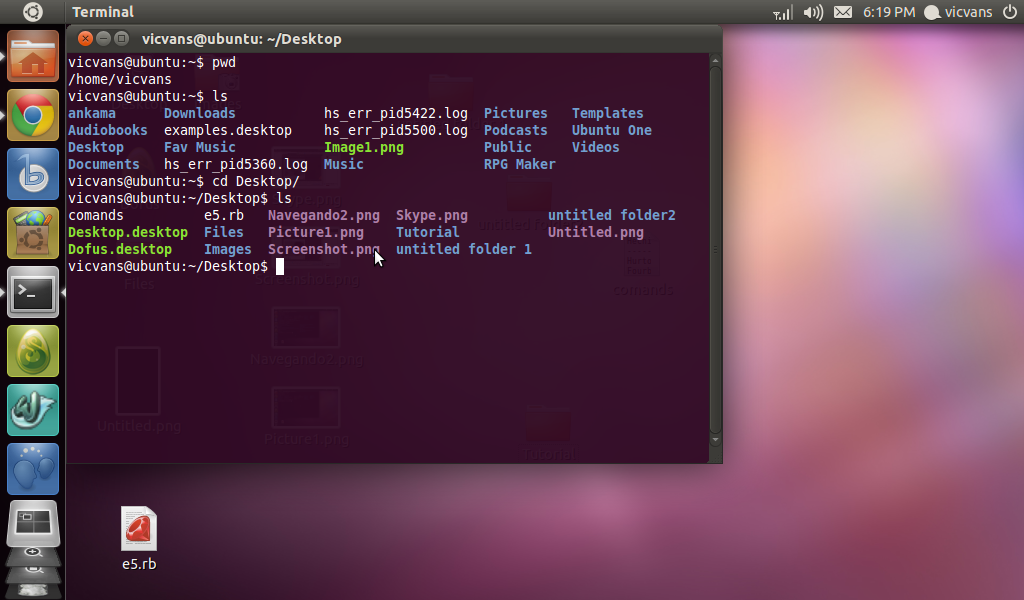
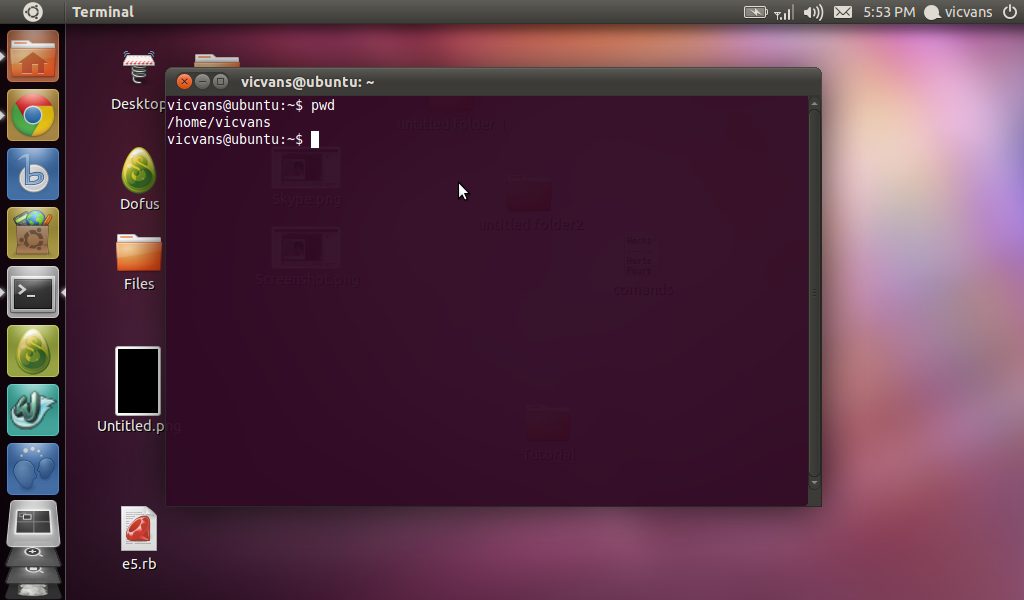
pwd: Con este comando podemos ver el directorio en el que estamos ubicados.

En este caso estoy en el directorio /home/vicvans
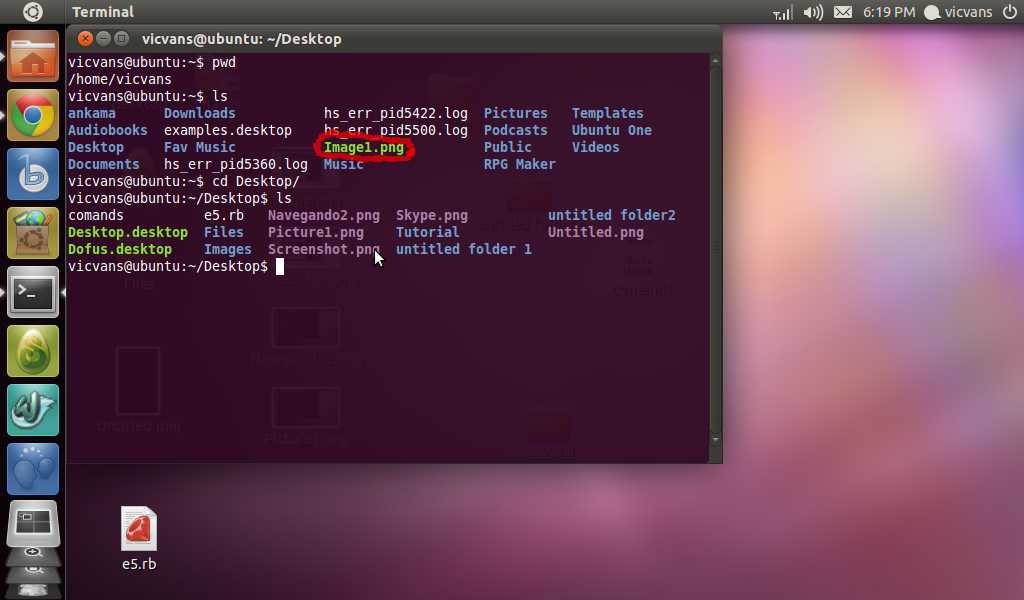
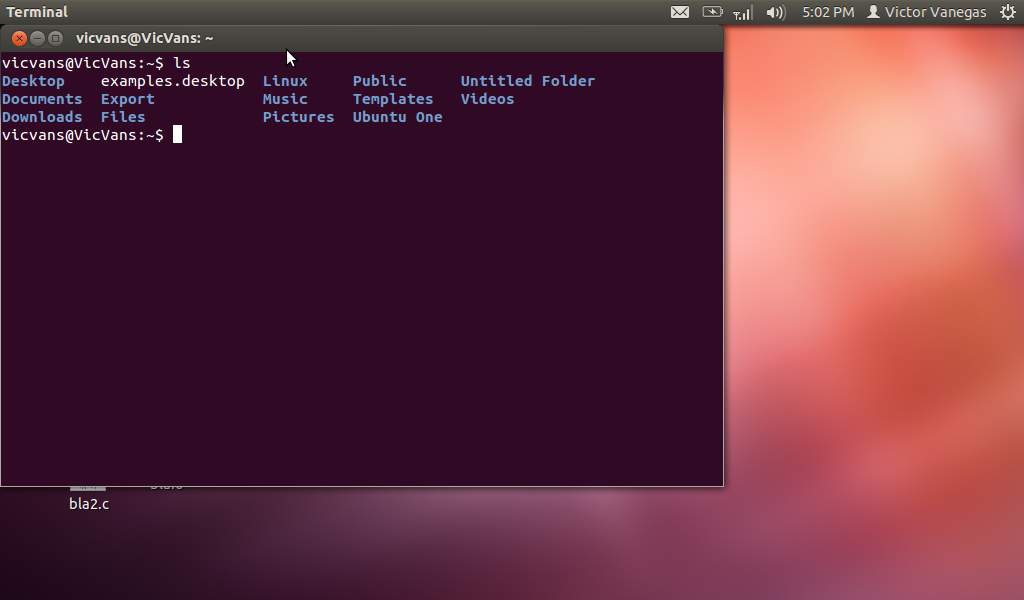
ls(list): Con este comando podemos ver todos los archivos que se encuentran en el directorio que estamos.

En el directorio /home/vicvans estan las carpetas (en azul), archivos(en blanco) y una imagen (en verde).
Ahora intentemos navegar a traves de la terminal, intentare entrar a la carpeta “Desktop”
Entonces escribo “cd Desktop/
(Nota:el nombre de los archivos o carpetas deben de escribirse correctamente respetando mayusculas o espacios,para los nombres que contengan espacio se utiliza la “\” luego veremos un ejemplo)

Ahora si utilizamos el comando pwd veremos que estamos en el directorio “/home/vicvans/Desktop”
Ahora veamos que hay dentro con el comando “ls”
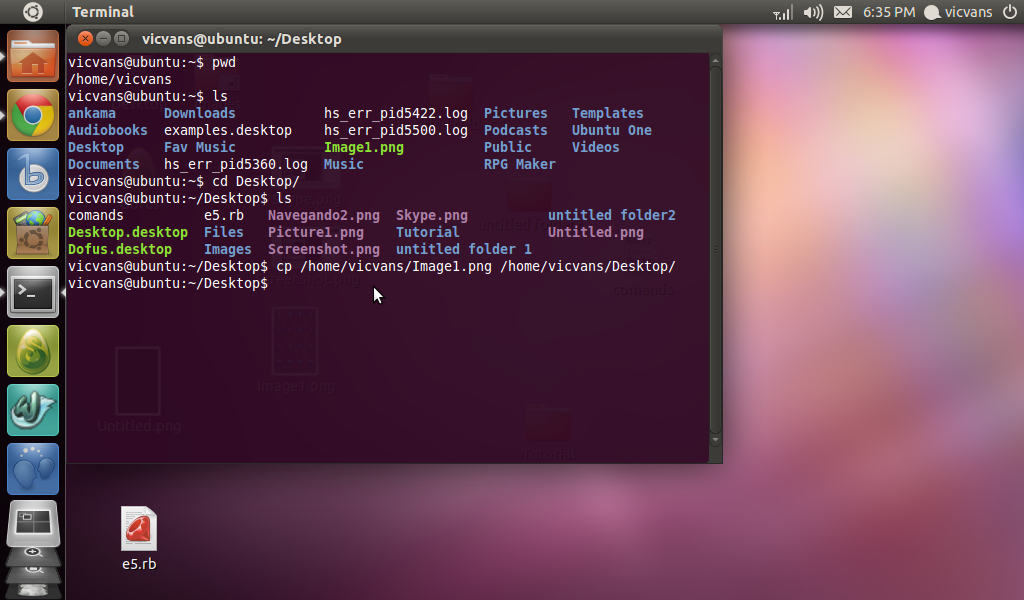
Ahora probemos el comando “cp”, que permite copiar archivos desde la terminal
Intentemos copiar el archivo “Image1.png” que se encuentra en “/home/vicvans/Image1.png/”
Entonces introducimos el comando “cp” y luego la direccion del archivo seguida del directorio donde la queremos copiar “cp /home/vicvans/Image1.png/ /home/vicvans/Desktop/”
Ahora podemos ver con el comando “ls” que el archivo se ha copiado en “Desktop/”
Para regresar a la carpeta personal simplemente escribimos “cd”.
Ahora tenemos la opción “mv” que es mover, lo mismo que cuando cortamos un documento, se emplea igual que “cp” es decir introducimos en comando “mv” y luego la direccion del archivo y la direccion de donde lo queremos mover.
Veamos un ejemplo:
Estamos en la carpeta personal es decir “/home/vicvans/”
Introducimos el comando “ls”, para ver que hay dentro.
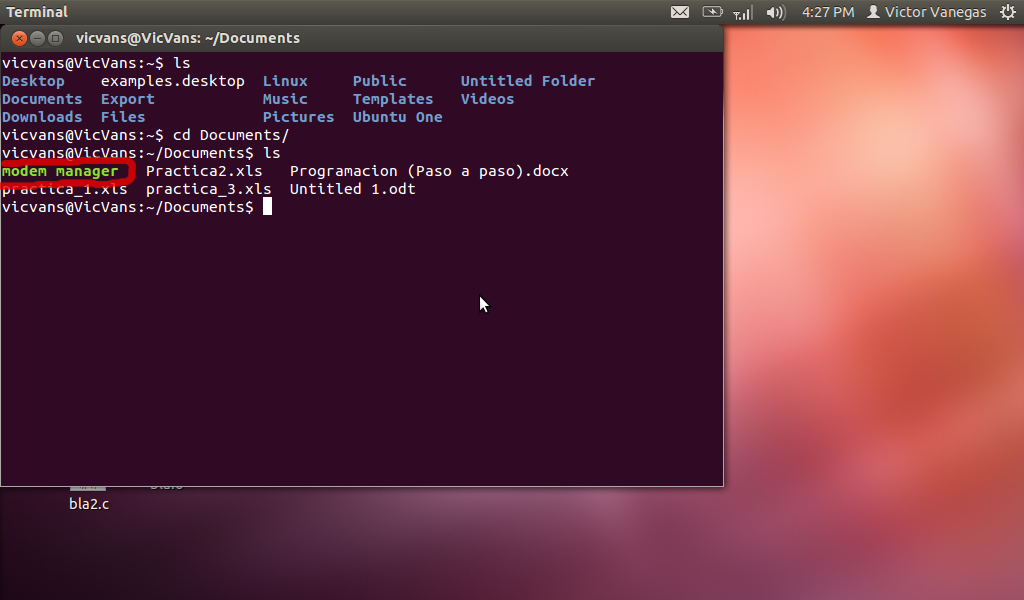
Ahora entramos a “Documents” y vemos que hay dentro con “ls”
Entonces intentemos mover el archivo “modem manager”
Escribimos el comando “mv modem\ manager /home/vicvans/”
Atención que el archivo “modem manager” tiene espacios esto lo escribimos en la terminal con “\” como lo hice.
Ahora regresemos a la carpeta personal con “cd” , y como podemos ver el archivo se movio correctamente.
Ahora veamos como crear y borrar directorios.
Comencemos:
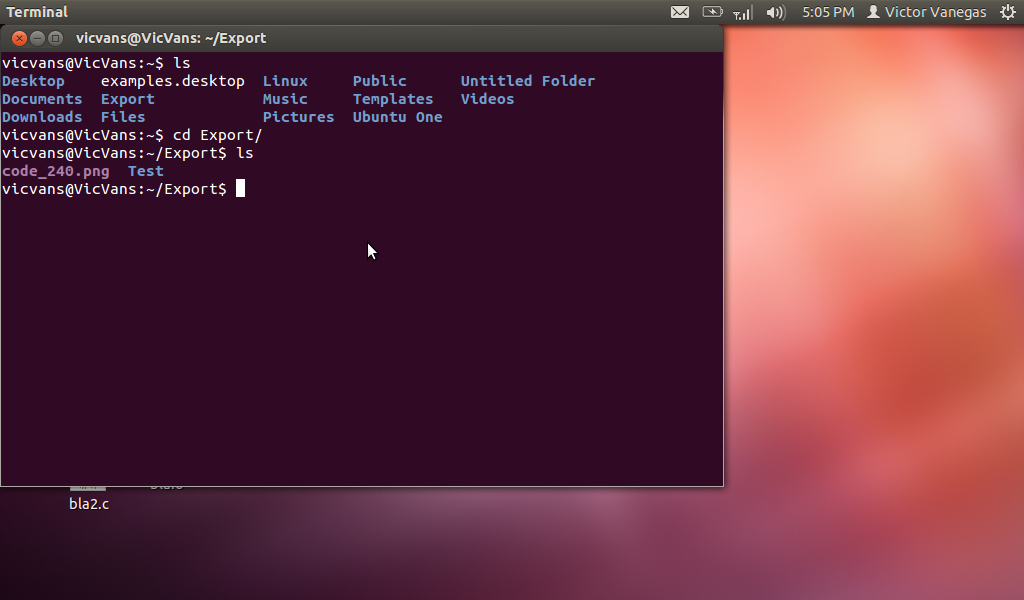
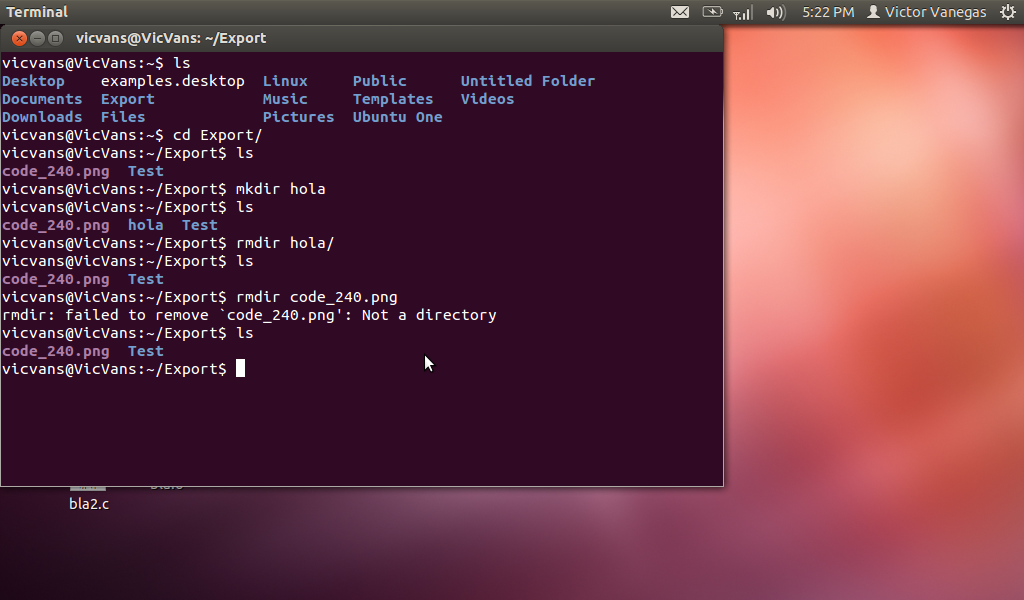
Entramos al directorio “Export”

Como podemos ver hay un archivo y una carpeta.
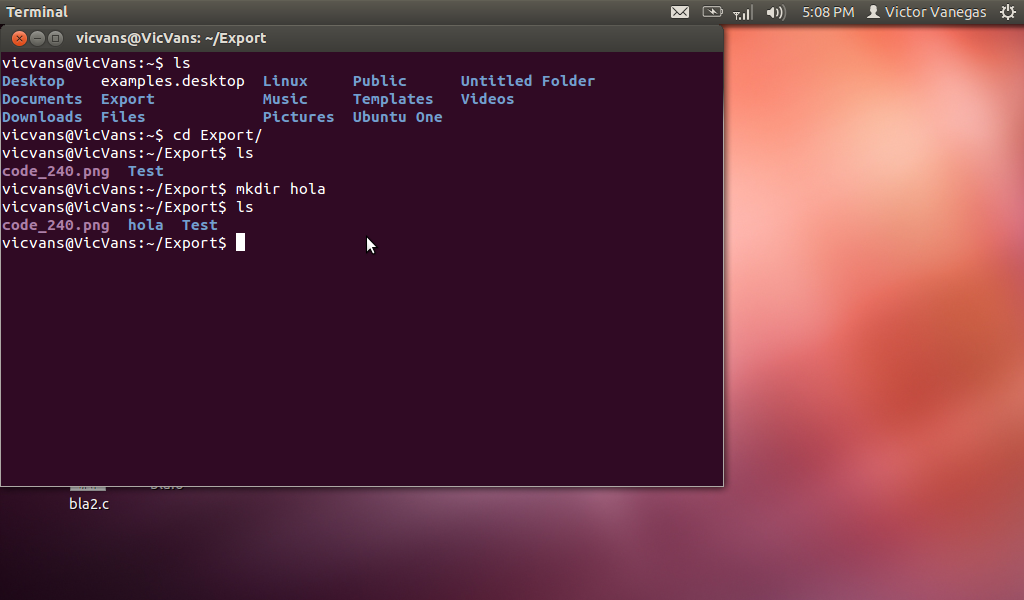
Intentemos crear una nueva carpeta utilizando el comando “mkdir” (make directory)
Esto lo hacemos escribiendo el comando “mkdir (nombre del directorio)”, pongamosle de nombre “hola”, entonces escribimos “mkdir hola”
Ahora revisemos y podemos ver nuestro directorio “hola”

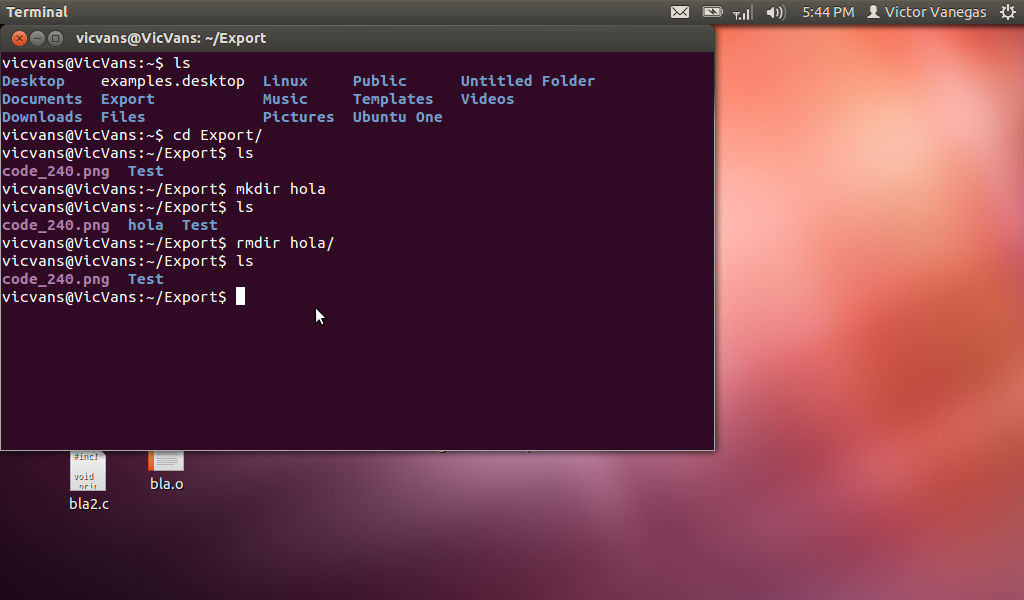
Como no necesitamos este directorio lo vamos a borrar, lo haremos mediante el comando “rmdir” (remove directory), para hacerlo simplemente escribimos “rmdir (nombre del directorio)”
Entonces escribimos “rmdir hola/”, y como podemos ver la carpeta ha sido removida.

Ahora tenemos solo el archivo y el otro directorio, tratemos de borrar el archivo “code_240.png”
Entonces “rmdir code_240.png”. Sin embargo como podemos ver nos da un error ya que “code_240.png” es un archivo no un directorio, así que en este caso utilizaremos el comando “rm” (remove).

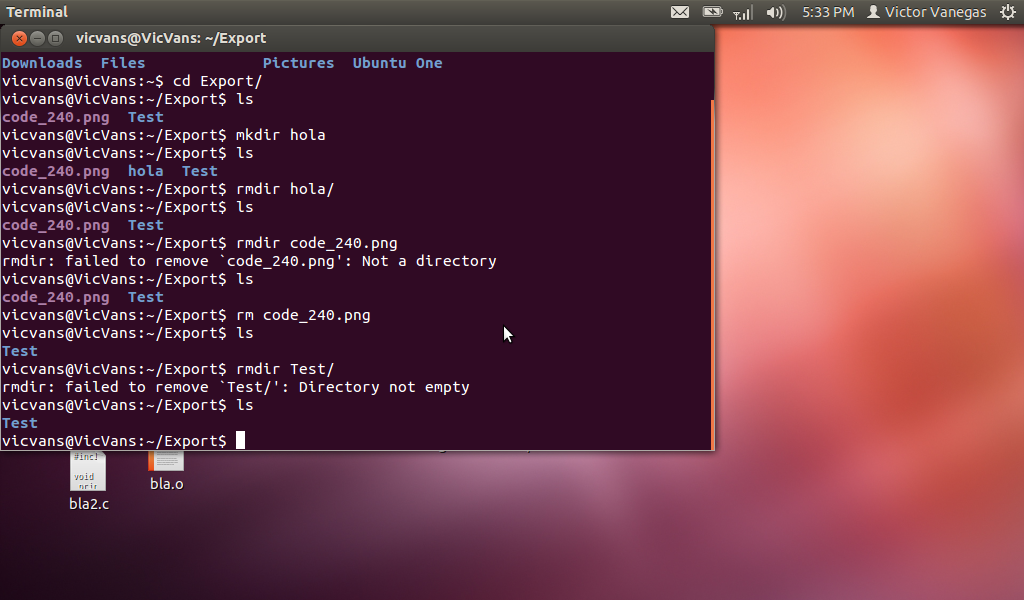
Con este comando podemos borrar archivos y demás, y lo utilizaremos de la misma manera que lo hicimos con “rmdir” es decir “rm (nombre del archivo)”
Asi escribimos “rm code_240.png”.
Como podemos ver esta vez el archivo ha sido eliminado.

Por ultimo solo tenemos la carpeta “Test”, tratemos de eliminarla.
Escribimos “rmdir Test”. Sin embargo obtenemos un error porque la carpeta “Test” contiene archivos dentro.

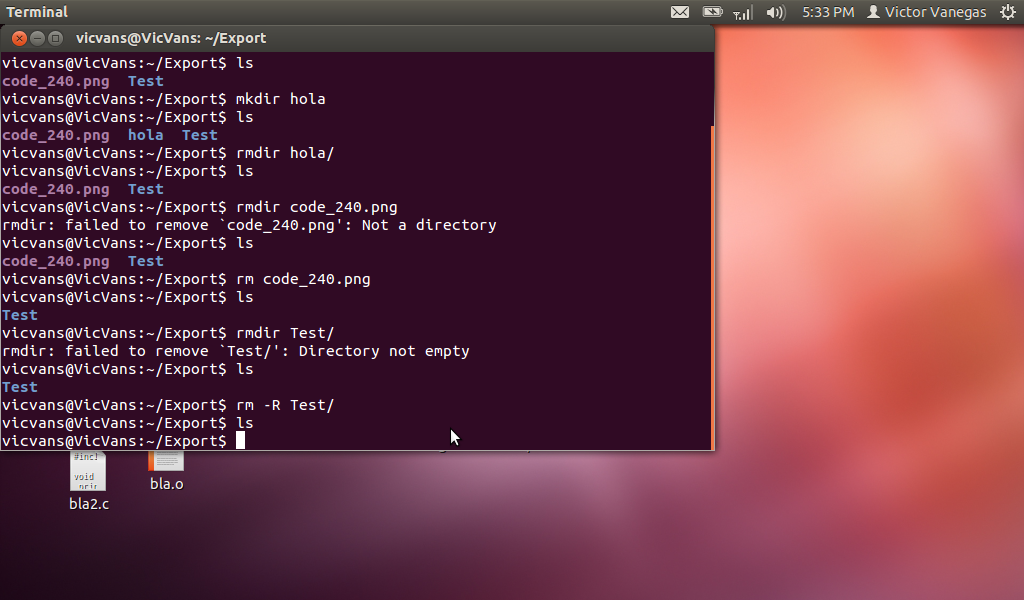
Entonces vamos a utilizar el comando “rm -R (nombre del directorio) con este comando podemos borrar un directorio con todo lo que contiene dentro.
Asi: “rm -R Test”, y como podemos ver el directorio ha sido borrado.
Bueno esta vez eso es todo, utilizamos el  comando “exit” y cerramos la terminal.
Esta es la lista de los comandos que utilize a lo largo de esta guia:
cd:       Sirve para cambiar de directorios
pwd:   Podemos ver el directorio en el que nos encontramos.
ls:        Nos permite ver los archivos que se encuentran dentro del directorio donde estamos ubicados.
cp:       Esta funcion nos permite copiar algun archivo de un directorio a otro.
mv:      Con esta funcion podemos cortar un archivo y moverlo a otro directorio.
mkdir: Mediante esta funcion podemos crear una nueva carpeta en el directorio donde estamos ubicados.
rmdir: Esta funcion nos permite borrar un directorio vacio.
rm:      Nos permite borrar un archivo.
rm -R: Con esta función podemos borrar un directorio con todo lo que contenga dentro.


Espero les haya servido, la próxima vez hablare sobre comandos un poco más complejos.

 
VIOS-UP © 2012 | Designed by Bubble Shooter, in collaboration with Reseller Hosting , Forum Jual Beli and Business Solutions